設定
設備設定
サロンの個室・ルームや設備・機器を登録して、一覧で管理できる画面です。
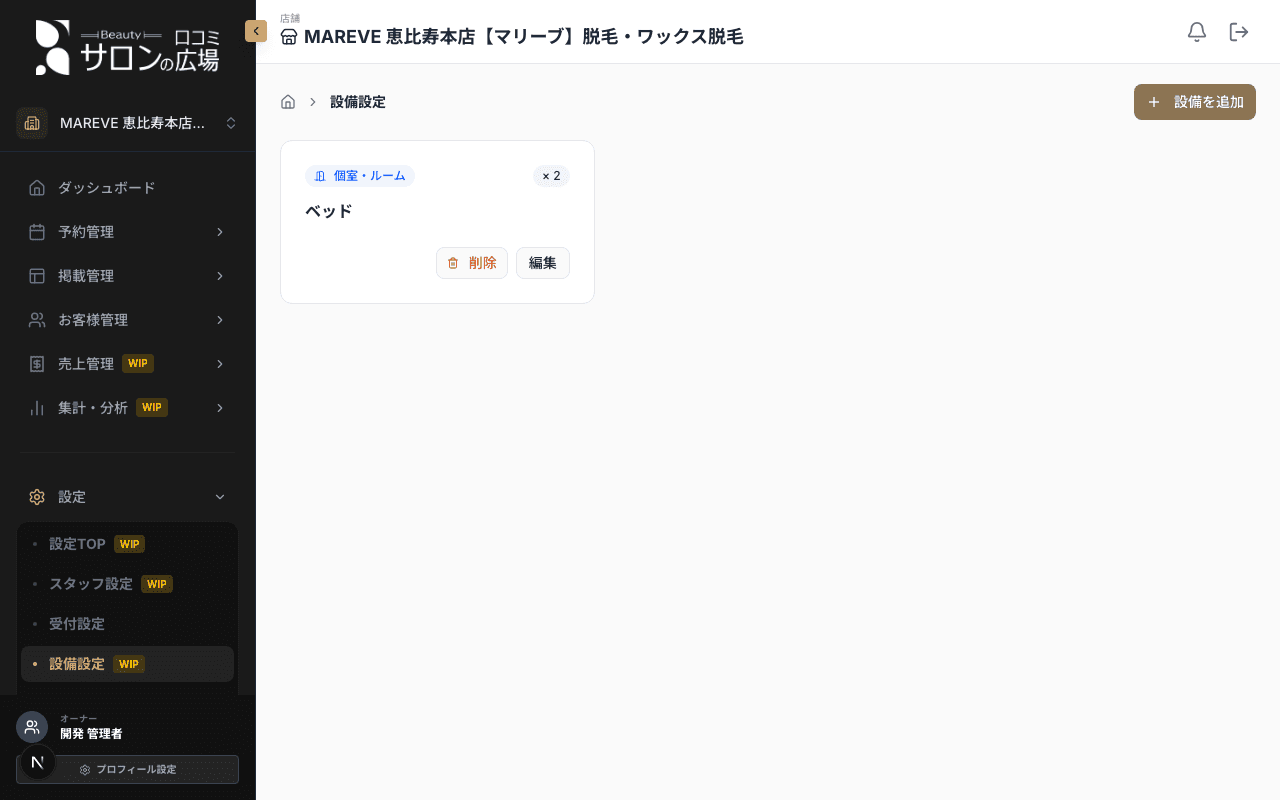
この画面でできること
設備設定では、サロンにある個室・ルームや設備・機器を登録して、カード形式の一覧で管理できます。
- 設備の追加: 施術室や機器などを名前・タイプ・数量・説明とともに登録できます
- 設備の編集: 登録済みの設備の情報をあとから変更できます
- 設備の削除: 使わなくなった設備を一覧から削除できます
登録した設備は、タイプ(個室・ルーム / 設備・機器)と数量がひと目で分かるカードとして一覧に表示されます。
画面の開き方
- サイドバーの「設定」をクリックします
- 「設備設定」をクリックします
設備の一覧
登録済みの設備がカード形式で一覧表示されます。各カードには次の情報が表示されます。
| 表示 | 内容 |
|---|---|
| タイプ | 「個室・ルーム」または「設備・機器」のいずれかがバッジで表示されます |
| 数量 | 登録した数量が「× 1」のように表示されます |
| 名前 | 設備の名前 |
| 説明 | 説明を登録している場合のみ、名前の下に表示されます |
設備がまだ 1 件も登録されていない場合は、「設備がまだ登録されていません」と表示されます。画面上部の「設備を追加」ボタンから追加してください。
設備を追加する
- 画面右上の「設備を追加」ボタンをクリックします
- 「設備を追加」ダイアログで各項目を入力します
- 「追加」ボタンをクリックします
入力項目
| 項目 | 内容 |
|---|---|
| 名前 | 設備の名前を入力します(必須・100 文字以内)。例: ルームA |
| タイプ | 「個室・ルーム」「設備・機器」のどちらかを選択します |
| 数量 | 設備の数を 1 以上の数値で入力します |
| 説明 | 補足の説明を入力します(任意・500 文字以内)。例: 個室・ベッド1台 |
設備を編集する
- 編集したい設備カードの「編集」ボタンをクリックします
- 「設備を編集」ダイアログで内容を変更します。入力項目は追加時と同じです
- 「保存」ボタンをクリックします
設備を削除する
- 削除したい設備カードの「削除」ボタンをクリックします
- 「設備を削除」ダイアログで内容を確認し、「削除」ボタンをクリックします
削除した設備は一覧から表示されなくなります。この操作は取り消せませんのでご注意ください。
保存方法
この画面には画面全体の保存ボタンはありません。追加・編集・削除の各ダイアログで「追加」「保存」「削除」ボタンをクリックした時点で、すぐに内容が保存され一覧に反映されます。
注意点
- 名前が未入力の場合は「追加」「保存」ボタンをクリックできません
- 数量は 1 以上で入力してください
- 削除は取り消せません。誤って削除した場合は、同じ内容で改めて追加し直してください